PvCF

Home
De komende regioavond
De vorige regioavonden
Handige links
Mijn Windows en netwerk artikelen
Mijn Linux (Ubuntu) artikelen

Maak een opstartbare USB-stick
bijvoorbeeld met PartedMagic
Als je e-mail adres bij een artikel staat gaan mensen contact met je opnemen. Zo bleek het installeren van PartedMagic niet eenvoudig, en daarom doe ik dat artikel over, stap voor stap, omdat ik denk dat iedereen het kan.
Het begint met het downloaden van de twee bestanden die je nodig hebt: Een image van PartedMagic en het programma om van het image een werkende USB‑stick te maken.
Ga eerst op internet naar https://partedmagic.com/downloads/. Dat is de downloadpagina van PartedMagic.

Hier kun je PartedMagic downloaden.
Einde gratis download Parted Magic
De ontwikkelaar van Parted Magic en zijn vrouw zijn beide werkeloos geworden. Daarom is het sedert 1 augustus 2013 niet meer mogelijk Parted Magic gratis te downloaden, je moet nu $ 4,99 betalen.
Nog een koopje.
Gratis alternatieven zijn Linux Mint en Ubuntu. Ook erg goed, maar niet zo compact.
Universal USB installer
Vervolgens moet je het programma downloaden waarmee je de stick kunt maken.
Ga naar http://www.pendrivelinux.com/universal-usb-installer-easy-as-1-2-3/
Klik op DOWNLOAD UUI.

Download de UUI, de Universal USB Installer.
Er verschijnt een scherm dat vraagt wat je wilt, kies voor Bestand opslaan.
Ook de Universal-USB-Installer wordt nu op je computer opgeslagen, waarschijnlijk ook in de map Downloads.

Ook de USB installeer moet je op je harde schijf opslaan.
USB stick maken
Steek nu de USB stick waar je PartedMagic op wilt installeren in de computer. De stick dient ten minste 512 MB groot te zijn. De meeste nieuwere sticks zijn geschikt, maar helaas niet alle, dat zie je aan de buitenkant niet.
LET OP: De data die op de stick staat wordt vernietigd, zorg dus dat het geen eenmalige data is!
Open de verkenner en ga naar de map downloads.

Ga op zoek naar de gedownloadde bestanden.
Dubbelklik op Universal-USB-Installer-1.9.3.3.exe om de installatie te starten. Versie 1.9.3.3 was actueel ten tijde van het schrijven van dit artikel, dat zal bij het verschijnen van deze Computer Express vast een hoger nummer zijn.
Het kan zijn dat er bij jou geen .exe achter de bestandsnaam staat, dat is afhankelijk van de instellingen van de verkenner en maakt verder niet uit.
Bevestig de vraag van het Gebruikers accountbeheer dat je zeker weet dat je dit programma wilt uitvoeren.
Ga akkoord met de licentieovereenkomst door een klikje op I Agree.

Je moet akkoord gaan met de licentieovereenkomst.
Klik op het pijltje naar beneden en schuif naar beneden totdat je PartedMagic ziet en selecteer dat.

Kies de gewenste distributie ...
Klik op Browse om te zoeken naar het iso bestand, pmagic_2013_02_28.iso.

... en browse (blader) naar de locatie van het ISO bestand.
Dubbelklik op het iso bestand om dit te selecteren.

Het ISO bestand is eigenlijk een afbeelding van een cd-rom.
Dubbelklik op het pijltje naar beneden om de USB‑stick te selecteren waar je PartedMagic op wilt installeren.
LET OP: De USB‑stick moet in de computer zitten voordat je de USB Installer opstart. Als je dat niet hebt gedaan wordt de stick niet herkend en moet je de installer afsluiten en opnieuw starten.
Als het goed is zie je maar één schijfletter met een USB‑stick, in mijn geval G:\.
Het programma laat uit veiligheidsredenen alleen USB Sticks zien!

Standaard worden alleen USB sticks getoond.
Klik op het vinkje voor We will format g:\ drive as Fat32. De USB‑stick wordt daarmee gewist, wees gewaarschuwd.
Klik nu op Create om de stick echt te maken.

Formatteer de stick om hem hem leeg te maken.
Klik op Ja en de stick wordt gemaakt.

Klik op ja en de stick wordt gemaakt, de oudde inhoud gewist.
Het kan even duren … Dat is helemaal afhankelijk van de USB‑stick, een oude stick duurt meer dan 15 minuten, een nieuwe stick flitst erop.
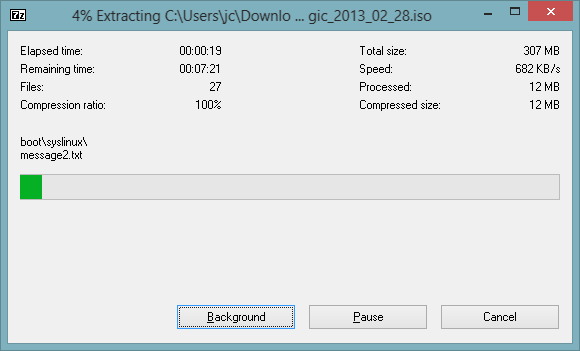
Het proces kan even duren ...
Op enig moment is ie klaar. Klik op Close.

Klaar. De stick is gereed voor gebruik.
Computer opstarten vanaf de USB‑stick
Start nu de computer opnieuw op. De kunst is de computer van de stick te laten opstarten, niet van de harde schijf. Hoe dat moet verschilt per computer: Druk tijdens het starten (VOORDAT Windows begint) bijvoorbeeld op Esc, F2, F8 of F12 om een bootmenu op te roepen, waar je de stick kunt kiezen om van op te starten.
Met de toetsen Del of F1 kom je mogelijk in het BIOS menu, daar kun je de opstartvolgorde ook wijzigen.

De kunst is op te starten van de nieuwe stick
Conclusie
Ik ben blij met de feedback die ik krijg. Enerzijds weet ik dat het artikel gelezen wordt, anderzijds dat het niet duidelijk was. Ik probeer me zo veel mogelijk in de lezer te verplaatsen, en dat gaat soms mis, ik hoop dat de tweede poging duidelijker is.
Blijf Schrijven!
Downloads:
Pendrive LinuxPartedMagic
Linux Mint
Ubuntu
Bron: Jan Chris ©, eerdere versie gepubliceerd in de Computer Express 3 van 2013
Je kunt mij mailen op janpuntchrisatpvcfpuntnl.