PvCF

Home
De komende regioavond
De vorige regioavonden
Handige links
Mijn Windows en netwerk artikelen
Mijn Linux (Ubuntu) artikelen

Windows 10 versie 1607
Microsoft noemt het een update, maar in feite is het een upgrade:
Sinds de introductie van Windows 10 levert Microsoft Windows as a service. Windows is niet meer zomaar een besturingssysteem dat verkocht moet worden maar een omgeving waar iedereen in werkt.
Microsoft wil graag dat op alle computers in de wereld Windows draait, en dat dan ook nog in dezelfde versie. Drama's als bij Windows XP, waarbij op enig moment drie Windowsversies naast elkaar onderhouden moesten worden wil men voorkomen.
Daarom zijn alle Windowsgebruikers van de versies 8.1 en 7, min of meer gedwongen, overgestapt naar Windows 10. En Windows 10 wordt in regelmatige cycli geupgradet.
En de gebruikers van Apple en Linux? Dat is kennelijk een oninteressante groep die verwaarloosd kan worden.
Upgraden
Upgraden kan op twee manieren: handmatig of automatisch. Omdat het proces wel enige tijd kost, en automatisch altijd op het verkeerde moment komt, kies ik ervoor het handmatig te starten.
Ook het handmatige proces kan op twee manieren: online, de upgrade naar je computer downloaden en installeren, of een installatiemedium downloaden en daarmee (meerdere) computers upgraden.
Op Windows 10 ISO's kun je direct upgraden of een installatiemedium downloaden.
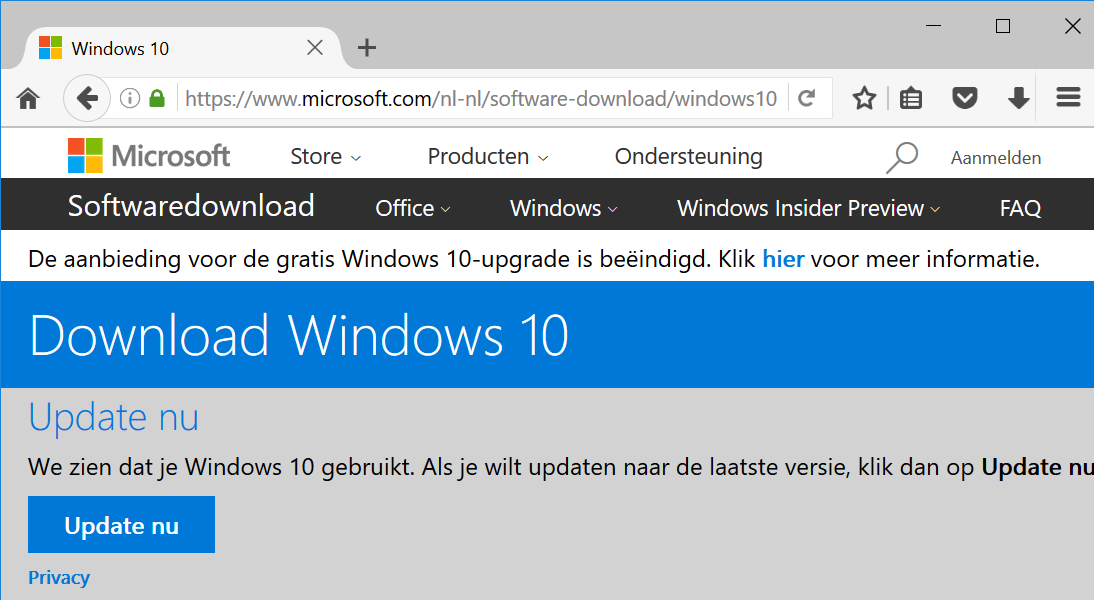
Upgraden begint op https://www.microsoft.com/nl-nl/software-download/windows10
Instellingen
Ik ben een warm voorstander van het regelmatig doorlopen van de instellingen, al is het maar om te zien wat Microsoft nu weer heeft aangepast. Ik ben alle opties doorgelopen, en waar iets opviel meld ik dat.
Systeem
De Apps en onderdelen zijn weer uitgebreid. Programma's die ik verwijderd had, zoals Get Office en Get Started zijn weer opnieuw geïnstalleerd. Gebleven is dat er programma's zijn die Microsoft kennelijk zo belangrijk vind, zoals Groove Muziek en Xbox, dat ik ze, ondanks dat ik ze nooit gebruik, niet kan verwijderen.
Bij de Meldingen en acties zijn alle snelle acties opgenomen die je te zien krijgt als je op de knop van het actiecentrum (naast de klok rechtsonder) klikt.
Ook kun je aangeven of je een geluidje wilt horen als je een mailtje krijgt van bepaalde contacten.
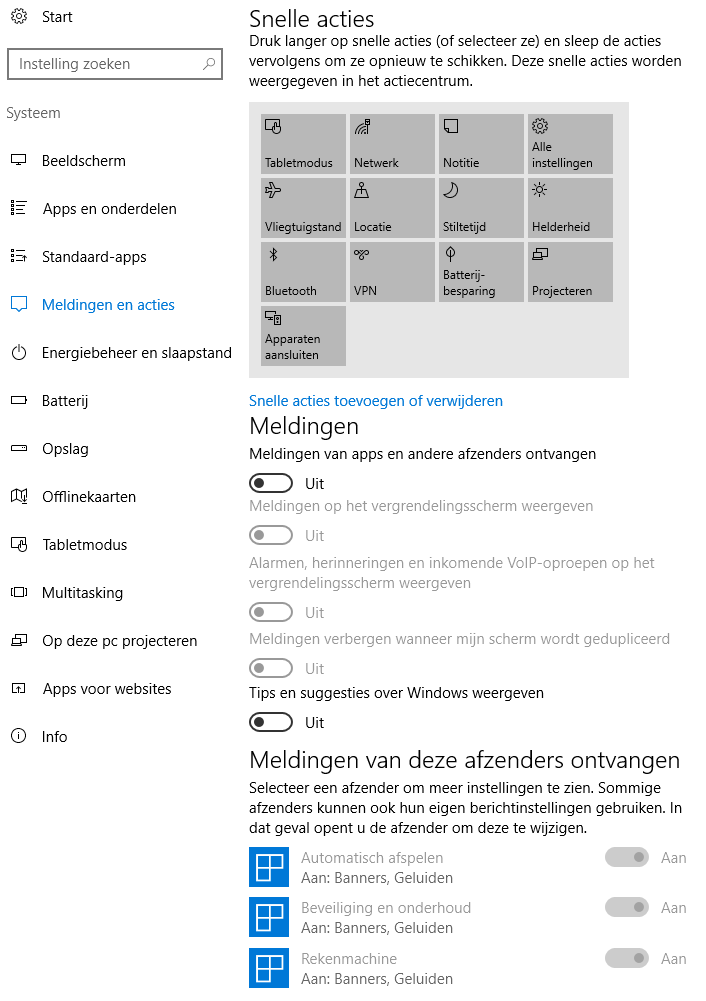
Snelle acties is flink uitgebreid
Nieuw is de optie Op deze pc projecteren. Met een Windows telefoon of Windows computer kun je het scherm gebruiken als projector. Je toetsenbord en muis kun je dan ook gebruiken voor invoer en bediening van die telefoon of computer.
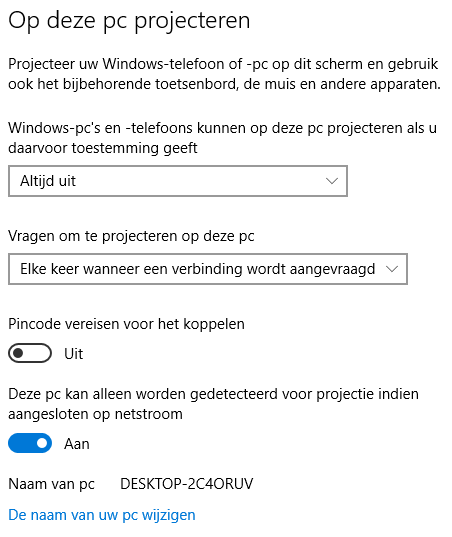
Projecteer het beeld van je (Windows) telefoon op het scherm van je computer
Eveneens nieuw is de optie Apps voor websites, om apps te koppelen aan bepaalde websites. Omdat Windows op mijn computer geen geschikte apps vond weet ik niet wat de optie doet.
Apparaten
Bij de Apparaten is niet veel veranderd. De Typen optie heeft een nieuw onderdeel, schermtoetsenbord. Omdat deze standaard uit staat in als de computer niet in tabletmodus draait heb je er geen last (of gemak) van.
Op computers waar Windows een touch invoermogelijkheid vindt komt ook de Pen optie in beeld. Deze is fors uitgebreid met mogelijkheden voor Windows Ink en de mogelijkheid aan te geven wat er moet gebeuren als de pentoetsen ingedrukt worden.
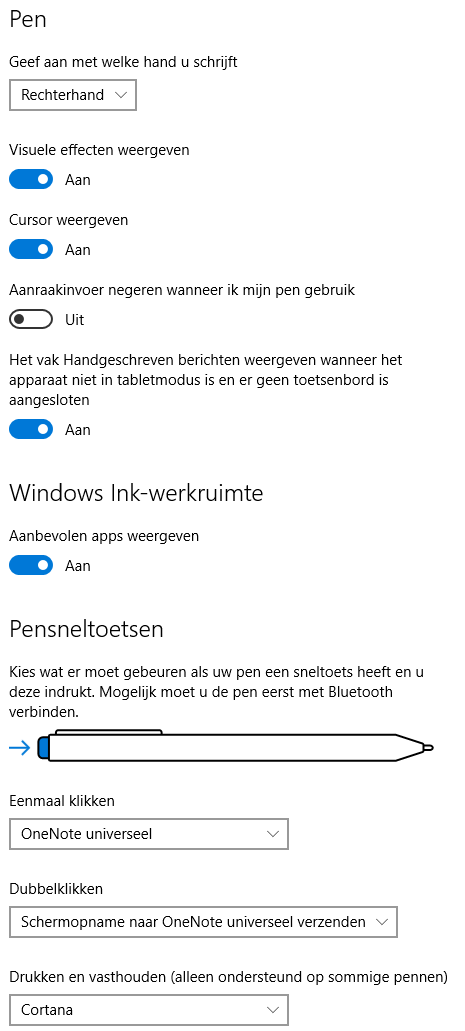
De pen is op geschikte computers een volwaardig invoerapparaat
Automatisch afspelen is niet veranderd, wel viel mij op dat alle apparaten die je ooit aan de computer hebt gehangen onthouden worden.
Netwerk en internet
Nieuw is Status, het overzicht van de verbindingen die de computer heeft. Een overzichtelijk plaatje van de verbindingen, de mogelijkheden tot aanpassen en (theoretisch) een probleemoplosser.
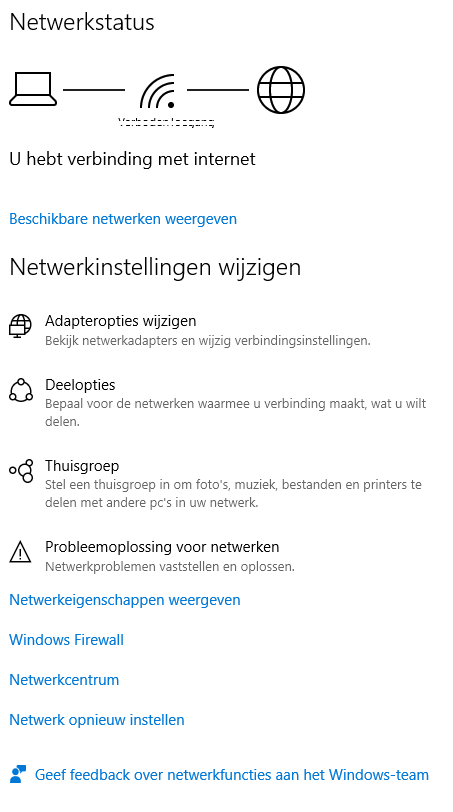
Nieuw is het overzicht van de Netwerkstatus
De Wi-Fi opties zijn flink uitgebreid. Voorheen zag je alleen een lijst met de beschikbare netwerken, en je was verbonden met de bovenste, nu alleen nog het netwerk waarmee je verbonden bent.
Nieuw is Wi-Fi inzicht, als je je aanmeldt met een Microsoft account kun je automatisch verbinding maken met voorgestelde hotspots en hotspot 2.0 netwerken. Ook de optie om gratis verbinding te maken met een betaald netwerk, om je in staat te stellen te betalen, vind je hier. Een optie die ik nog niet heb gebruikt.
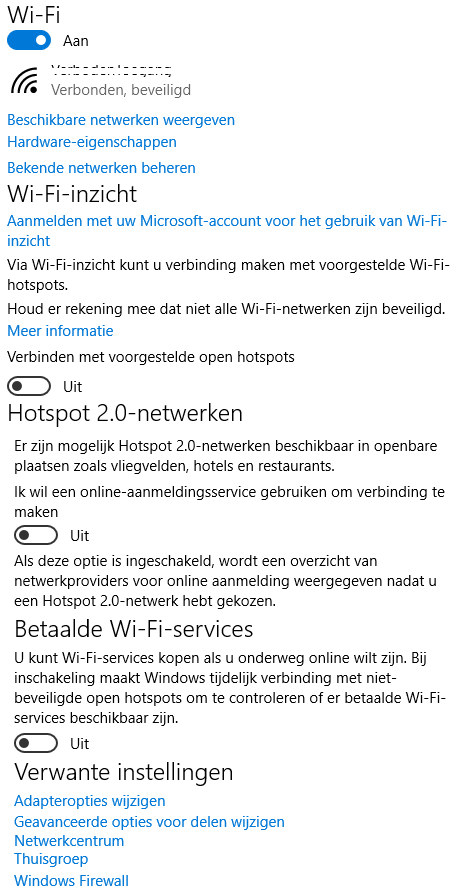
Alle Wi-Fi informatie op een plek
Ook nieuw is de optie Mobiele hotspot. Daarmee kun je je netwerkverbinding, en dus ook je internet, delen met andere computers en telefoons. Handig als je een laptop met internet via een netwerkkabel hebt maar geen Wi-Fi toegangspunt voor je telefoon.
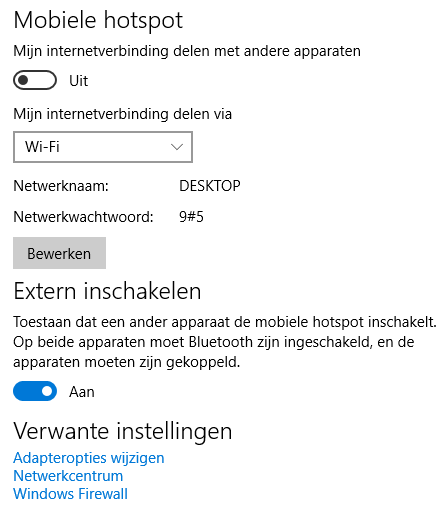
De Mobiele hotspot: handig als er alleen een bekabeld netwerk is
Persoonlijke instellingen
Aan de Persoonlijke Instellingen lijkt niet zoveel te zijn veranderd.
Nieuw is het onderdeel Taakbalk toegevoegd, in de vorige Windows 10 versie moest je de instellingen nog doen met het oude configuratiescherm gereedschap. Het ziet er anders uit, maar ik zie zo gauw geen nieuwe opties.
Accounts
Bij Accounts ook weer veel oude bekenden, Toegang via het werknetwerk is hernoemd naar Toegang tot werk of school en het Aanmelden bij Azure AD is vervallen.
Tijd en taal
Voor zover ik heb kunnen nagaan is er niets gewijzigd in deze instellingen.
Toegankelijkheid
De verteller kan nu in het Nederlands tegen je praten. Het is beter dan een Engelse stem die de Nederlandse woorden met een zwaar accent vertelt, maar zolang het niet nodig is laat ik de stem uit.
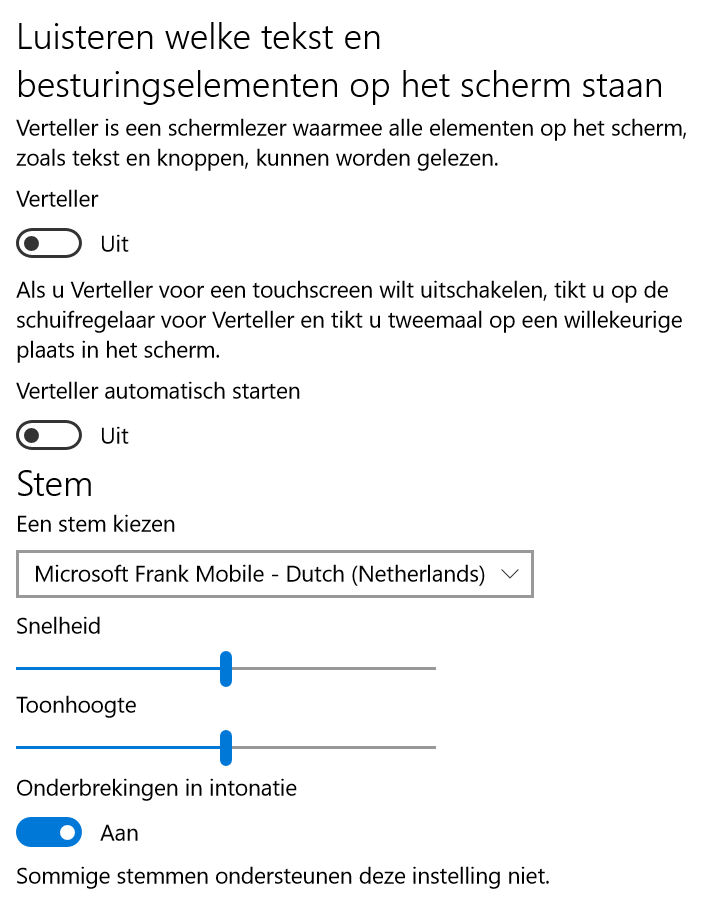
Verteller Frank is een Nederlandse stem
Gebleven zijn de toegankelijkheidsopties die ik gebruik, Wisseltoetsen (piepje bij inschakelen van CapsLock en NumLock) en de grote, inverse muispijl. Ik ben tevreden zal ik maar zeggen.
De Visuele opties, onder Meer opties, zijn uitgebreid met de mogelijkheid tot een visuele terugkoppeling bij aanraken.
Privacy
Het gevoelige punt zijn natuurlijk de Privacy opties. Wat je verder ook doet, loop deze door zodra je de installatie of upgrade hebt afgerond.
Onder Algemeen is een nieuwe optie: Apps op mijn andere apparaten mogen apps openen en ervaringen voortzetten op dit apparaat (standaard aan) en Apps op mijn andere apparaten mogen Bluetooth gebruiken om apps te openen en ervaringen voort te zetten op dit apparaat (standaard uit).
Ik neem aan dat het alleen om andere Windowsapparaten gaat, en dat het handig kan zijn als je op je telefoon aan het browsen was, maar ook deze optie kan uit.
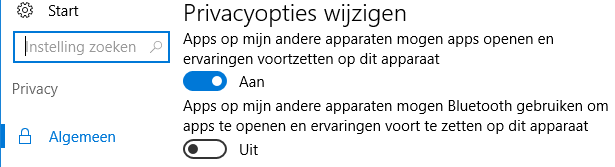
Je kunt je ervaringen met andere apparaten op je computer voortzetten
Bij Locatie kun je nu een standaard locatie opgeven. De lijst met standaard (Microsoft) apps die gebruik kunnen maken van de locatie is uitgebreid, en Cortana is als vervanger van Zoeken opgenomen. Een knop om in een keer alle apps het recht op de locatie te ontnemen ontbreekt nog altijd, dat zal wel geen toeval zijn.
Nieuw is de Optie Meldingen, om apps toegang te verlenen tot de meldingen. Ik heb kennelijk nog geen apps die daar gebruik van kunnen maken. Microsoft wijst mij erop dat ik die apps in de Store kan installeren, maar de optie Meldingen kan ook met een knop uitgeschakeld worden.
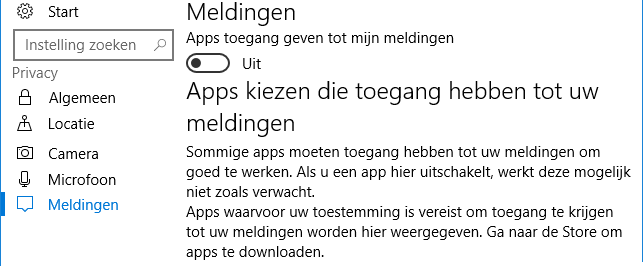
De nieuwe optie Meldingen kun je met een knop volledig tot zwijgen brengen
De optie om de gebruiker te leren kennen, onder Spraak, handschrift en typen, staat standaard nog uit.
Nieuw: Onder Contactpersonen is een knop opgenomen om in een keer alle apps af te snijden van je contactpersonen. Hulde, Microsoft. Ik ben niet te groot om hulde aan Microsoft te brengen als ze het verdienen.
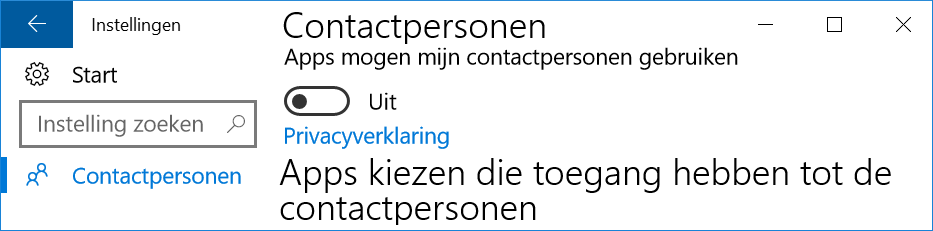
Met één knop kun je alle apps de toegang tot je contactpersonen ontzeggen
Onder Feedback en diagnose kun je de Frequentie van feedback weer op Nooit zetten en de Diagnose- en verbruiksgegevens op Basis.
Het aantal Achtergrond-apps, apps die op de achtergrond mogen worden uitgevoerd, is flink gegroeid en moeten individueel weer uitgezet worden.
En let op, na iedere update, hoe klein ook, kan er weer een achtergrond app aangezet zijn, regelmatig controleren is dus noodzaak.
Bijwerken en beveiliging
Updaten moet! Ik hoop dat iedereen daar van overtuigd is.
Nieuw is dat Microsoft stelt dat de updates niet worden gedownload over verbindingen met een datalimiet. In vorig versies zweeg Microsoft daarover…
Onder de Geavanceerde opties kun je aangeven op welke manier updates geleverd worden: Alleen van Microsoft, ook van computers in je lokale netwerk en eventueel ook van computers op het internet. De laatste optie staat standaard uit, laat dat ook zo. Uitwisselen met computers in je eigen netwerk kan weinig kwaad, maar ik zie er het voordeel niet van in als je een onbeperkte dataverbinding hebt.
Je kunt nu ook opgeven wanneer je de computer normaliter gebruikt, Windows zal in die tijd niet opnieuw opstarten om een update te installeren. Ook buiten die tijden kijkt Windows of je niet aan het werk bent, het voordeel van het instellen van tijden zie ik derhalve niet.
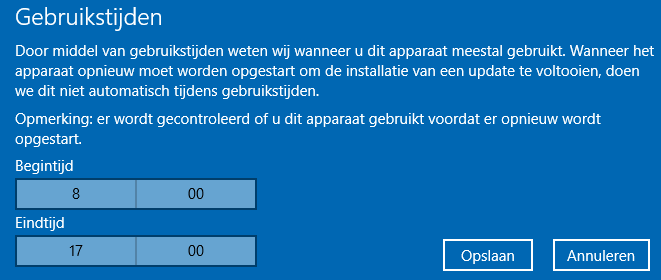
Gebruikstijden: Een nieuwe optie die niet veel toevoegt
Ik gebruik nog altijd de Windows Defender als enig anti virusprogramma, onder het mom dat als die de virussen niet meer tegenhoudt ik reddeloos verloren ben. Of Linux moet gebruiken.
Uiteraard schakel ik alle terugkoppeling naar Microsoft uit. Nieuw is de optie Uitgebreide meldingen. De toelichting dreigt dat ik deze optie wel kan uitschakelen maar dat ik dan toch kritieke meldingen krijg voor problemen die direct mijn aandacht vereisen. Benieuwd wat ze met die zin bedoelen en hoe ze dat doen.
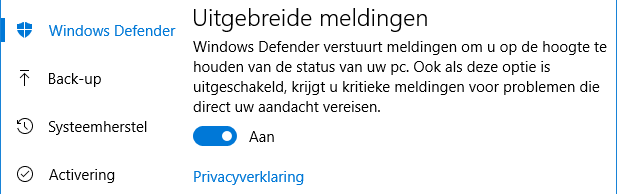
Uitgebreide Meldingen kun je niet helemaal uitzetten
Na de upgrade is gedurende een korte tijd de optie Teruggaan naar een vorige versie beschikbaar onder Systeemherstel. Je kunt terug naar de vorige versie van Windows 10, versie 1511, maar die optie blijft maar een beperkt aantal dagen beschikbaar, daarna wordt deze verwijderd. Zinvol is teruggaan niet, uiteindelijk valt niet aan de upgrade naar versie 1607 te ontkomen.
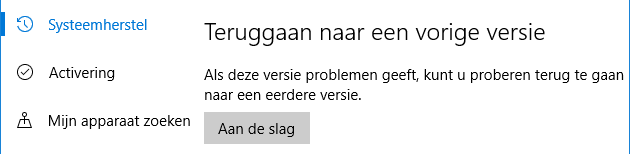
Teruggaan naar een vorige versie, de optie is maar even beschikbaar en aan de upgrade naar versie 1607 valt uiteindelijk niet te ontkomen
Aan de optie Activering is een knopje toegevoegd om een Microsoft account aan de machine toe te voegen. Het zij zo.
Mijn apparaat zoeken werkt nog steeds alleen als je je met een Microsoft account aanmeldt op de computer.
De Voor ontwikkelaars opties zijn inderdaad alleen voor ontwikkelaars.
De laatste nieuwe optie is het Windows Insider-programma. Die is bedoeld voor de hobbyisten. Als je meedoet aan dit programma krijg je regelmatig de nieuwste versies van Windows. Keerzijde is dat je je moet aanmelden met een Microsoft account en er veel gegevens over jouw, je computer en het gebruik daarvan naar Microsoft gaan. Ik snap dat dit nuttig is voor Microsoft, informatie over hoe nieuwe versies draaien op zoveel mogelijk machines, en hoe de mensen nieuwe apps gebruiken, maar het voordeel voor de gebruiker zie ik nog niet zo. Als je mee wilt doen, doe dat dan niet met een computer die je dagelijks nodig hebt.
Conclusie
Windows heeft de tweede upgrade van Windows 10 de wereld in geslingerd. Het ziet er allemaal weer fris uit, je moet je Privacy opties weer eens doorlopen en verder…
Als Windowsgebruiker ontkom je niet aan de upgrades. De gebruikersinterface is nauwelijks aangepast, dus installeer het maar.
Windows 1607 - de tweede Windows 10 upgrade
Microsoft houdt het upgrade tempo hoog, iets meer dan een jaar na de introductie van Windows 10 is dit al de derde versie.
Download de Windows ISO van https://www.microsoft.com/.
Bron: Jan Chris ©, eerder gepubliceerd in de Computer Express 5 van 2016
Je kunt mij mailen op janpuntchrisatpvcfpuntnl.