PvCF

Home
De komende regioavond
De vorige regioavonden
Handige links
Mijn Windows en netwerk artikelen
Mijn Linux (Ubuntu) artikelen

Windows 8 virtueel
Ik heb al vaker de geneugten van virtuele machines beschreven, ik wil er daar een manier aan toevoegen die het wel heel erg gemakkelijk maakt: Virtual PC. Nadeel: Het werkt alleen in een Microsoft only omgeving.
De bedoeling van dit artikel is dat je Windows 8 te gaan testen op je eigen hardware. Ik gebruik daarvoor de Windows 8 Enterprise Evaluatie versie die iedereen gratis kan downloaden van de site van Microsoft. Deze versie loopt negentig dagen na installatie, lang genoeg om te ontdekken of Windows 8 wat voor jou en je hardware is.
Het installeren in een virtuele omgeving heeft als groot voordeel dat je niets in je eigen computer verandert, en je dus op elk gewenst moment terug kunt naar de oude situatie.
Op het internet circuleren vele beschrijvingen over het inrichten van een virtuele machine met Virtual PC.
Ik heb er een gevonden van Harold Wong die het proces wel heel erg eenvoudig maakt.
Hardware testen op geschiktheid
De eerste stap is het controleren of de computer het aan kan.
Er is een eenvoudig programma, SecurAble, dat in zonder installeren laat zien wat de computer kan. Download het van http://www.grc.com en voer het uit.
Als de uitkomst 64 / Yes / Yes is dan is de computer geschikt. Het getal 64 geeft aan dat de hardware een 64 bits besturingssysteem kan draaien, de eerste Yes is niet relevant voor virtualisatie, de tweede Yes geeft aan dat de hardware virtualisatie ondersteunt. Mijn computer ondersteunt 64 bits virtualisatie, joepie.
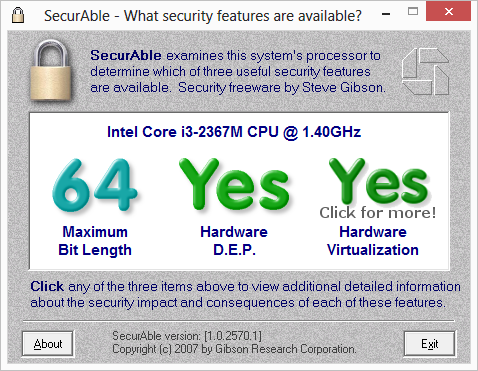
Afbeelding 1: SecurAble, een eenvoudig programma dat zonder installatie vertelt of de computer geschikt is voor hardware virtualisatie.
Virtuele schijf aanmaken
Om een virtuele schijf te maken moet je Windows 7 (of 8) draaien.
Eigenlijk kun je alleen met Windows professional en Ultimate een vitrtuele schijf maken, heel comfortabel met schijfbeheer, maar met een paar dos commando's kan het ook met de Home versies.
De commando's geef ik in een apart kader, ik ga hier uit van schijfbeheer.
En als je eenmaal een virtuele schijf hebt aangemaakt met schijfbeheer kun je ook onder de Home versies schijfbeheer gebruiken.
Schijfbeheer
Schijfbeheer kun je op meerdere manieren opstarten, een eenvoudige manier is op de startknop klikken en in het zoekveld diskmg te typen. Het enige programma dat dan overblijft is diskmgmt.msc, de afkorting van diskmanagement, de Engelse naam van schijfbeheer.
Onder Actie vind je de opties Virtuele harde schijf maken en Virtuele harde schijf koppelen.
De te maken schijf moet voor Windows 8 minimaal 20 GB groot zijn, liever 30 GB, maar maak de virtuele schijf nooit groter dan de reële host schijf, de schijf waar je de virtuele schijf op maakt.
De locatie en de naam kun je vrij kiezen, Dynamisch uitbreiden betekent dat de schijf naar behoefte gemaakt wordt tot maximaal de opgegeven grootte.
Als laatste moet je de schijf initialiseren, klaar maken voor gebruik. Kies als partitiestijl het (standaard geselecteerde) MBR.
Klik rechts op de virtuele schijf en kies voor Nieuw eenvoudig volume… en de wizard om een nieuwe schijf te maken wordt geopend. Je kunt de volledige grootte gebruiken, de standaard schijfletter ook.
Klik twee keer op volgende en op voltooien en de nieuwe schijf wordt gemaakt.
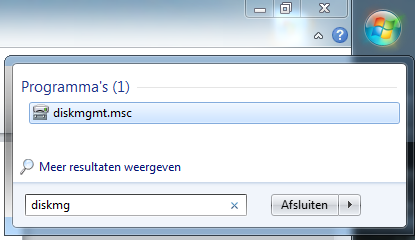
Afbeelding 2: Start schijfbeheer op door in het zoekveld diskmg te typen.
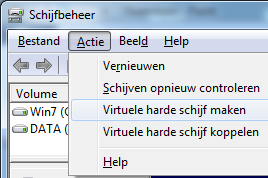
Afbeelding 3: Onder Actie vind je de opties Virtuele harde schijf maken en Virtuele harde schijf koppelen.
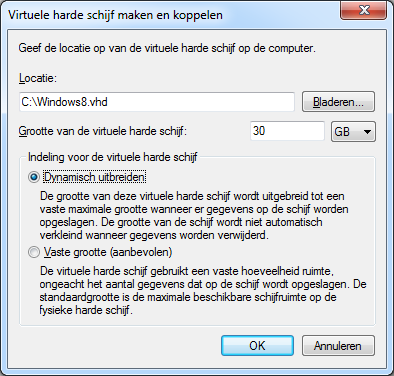
Afbeelding 4: Je hoeft alleen locatie, naam en grootte op te geven. Vergeet het vinkje bij Dynamisch uitbreiden niet. Voor dit artikel plaats ik de schijf in de hoofdirectory van C:, als je zelf bezig gaat kun je beter een nette locatie, zoals C:\Users\\Documents\Virtual Machines kiezen.

Afbeelding 5: Als je in het linker venster op Schijf 1 klikt kun je de schijf initialiseren, klaar maken voor gebruik.
Windows 8 Enterprise
Het besturingssysteem dat ik ga installeren is Windows 8 Enterprise, de meest uitgebreide versie van Windows 8. De evaluatie dvd is gratis te downloaden vanaf http://technet.microsoft.com en kan na installatie 90 dagen gebruikt worden.
Kortom, een uitstekende manier om Windows 8 op de hardware van je computer te proberen zonder wijzigingen aan te brengen in de bestaande installatie. Als Windows 8 bevalt, niets is immers onmogelijk, zul je een te kopen versie opnieuw moeten installeren, upgraden gaat niet.
Windows 8 is er in een 32 bits en een 64 bits versie, gebruik bij voorkeur de 64 bits versie.
Magic ISO CD/DVD Manager
De Windows 8 dvd kun je natuurlijk op een dvd branden om Windows 8 te installeren, maar je kunt de dvd ook virtueel maken. Een bekend programma om dat mee te doen is Daemon tools (http://www.daemon-tools.cc) maar die zit tegenwoordig zo vol reclame dat ik ben uitgeweken naar de freeware Magic ISO CD/DVD Manager (http://www.magiciso.com).
Eenvoudig downloaden en installeren, wel akkoord gaan met de melding over het installeren van een onbekende driver.
De eerste keer moet je het programma handmatig starten, de volgende keren word het bij het starten van Windows mee gestart.
Klik rechts op het pictogram van Magic ISO in het systeemvak (rechtsonder) en mount de Windows 8 iso als een dvd.
Installeer Windows
Met het programmatje ImageX kun je vervolgens Windows 8 volledig geautomatiseerd installeren. ImagiX is een tool uit de WAIK (Windows Automated Installation ToolKit) van Microsoft, Harold Wong heeft het in zijn Dropbox op internet gezet, op https://www.dropbox.com.
Start de commandoprompt met administratorrechten en geef het volgende commando:
c:\Users\jc\Downloads\imagex /apply m:\sources\install.wim 1 f:\
Het commando moet het programma imagex kunnen vinden, noem dus het pad naar dat programma, bij mij dus de standaard download directory, m: is bij mij de virtuele dvd speler waar de Windows installatie dvd inzit en f: is de virtuele schijf waar Windows op geïnstalleerd moet worden.
Als ik het terug lees, klinkt het gecompliceerd, maar in de praktijk valt het erg mee.
Nu heb je tijd voor koffie, of wat dan ook, bij mij duurde de installatie 7 minuten en 44 seconden.
Back-up maken
Als het installatieproces klaar is kun je het beste een back-up maken van de virtuele schijf. Het is een kale Windows 8 die je, na de eerste keer opstarten, nog 90 dagen kunt gebruiken. Of te wel, na 90 dagen begin je een nieuwe virtuele machine.
Ontkoppel eerst de harde schijf in schijfbeheer. In het linkerdeel van het scherm, naast de virtuele schijf, rechtsklikken en kies voor Virtuele harde schijf ontkoppelen.
De virtuele machine is nu niet meer dan een bestand, maar wel 7,19 GB groot. Het is verstandig dit bestand te kopiëren. Het is namelijk een virtuele Windows 8 machine die op iedere computer kan draaien die virtualisatie ondersteunt. In principe kun je met een kopie levenslang een verse Windows 8 op je computer opstarten en er mee werken, maar telkens maar voor 90 dagen. Het is daarom ook van belang dat je de back-up maakt voor je de machine voor het eerst opstart.
Kopieer de virtuele schijf in de verkenner naar een andere schijf.
Let op: Door de grootte van het bestand past het niet op een FAT32 partitie of een dvd.
Virtuele machine aan het bootmenu toevoegen.
Na het back-uppen kun je de virtuele schijf weer koppelen in schijfbeheer. De virtuele schijf krijgt weer een drive letter, bij mij weer f:.
Geef vervolgens in de commandoprompt, nog steeds met administratorrechten, het commando bcdboot F:\windows.
Na een paar seconden krijg je de melding De opstartbestanden zijn gemaakt.
Geef vervolgens het commando msconfig en de systeemconfiguratie wordt opgestart. In het tweede tabje, Computer opstarten, zie je dat Windows 8 aan het bootmenu is toegevoegd, en zelfs het standaard besturingssysteem is. Ik selecteer altijd mijn bestaande systeem, hier Windows 7, en klik op de knop Als standaard instellen, om dat het automatisch startende systeem te maken.
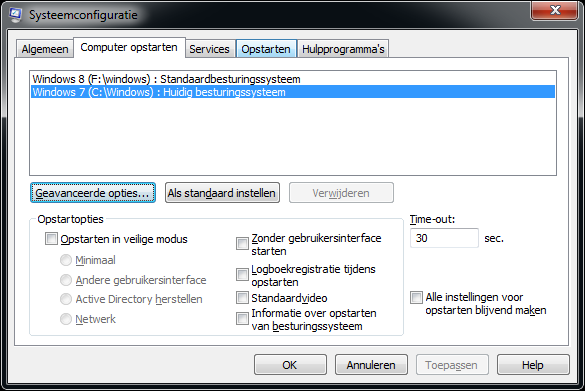
Afbeelding 6: In de Systeemconfiguratie kun je aangeven welk besturingssysteem je standaard wilt starten.
Opstart uitmesten
Als je toch in de Systeemconfiguratie bent kun je onder het tabje Opstarten zien welke programma's bij het starten allemaal geladen worden. Kijk eens of je alle programma's kunt thuisbrengen, en of alles wel nodig is. Anti-virus programma's en drivers zijn zeer nuttig, maar of iTunes iedere keer opgestart moet worden laat ik graag aan de lezertjes zelf over…
Haal voor programma's die je niet automatisch wilt starten het vinkje weg, één per keer, en als de computer de volgende keer onverwacht reageert moet je het vinkje maar weer snel terugplaatsen. Werkt de computer nog altijd goed kun je een volgend vinkje weghalen.
Computer opnieuw opstarten
Om van Windows 8 te 'genieten' moet je nu de computer opnieuw opstarten.
De eerste keer dat Windows 8 opgestart wordt duurt het even, alle hardware moet herkend worden, de computer herstart minstens een keer tijdens dit proces.
Als je je kunt aanmelden kan dat met een lokaal account of met een Microsoft account, bijvoorbeeld je Hotmail account en wachtwoord.
Om Windows 8 echt te ervaren moet je met je Microsoft account aanmelden. Leuk: Als je al eens eerder met dat account met Windows 8 hebt gewerkt worden de instellingen van bijvoorbeeld het bureaublad en de verkenner overgenomen.
Windows 8 vindt standaard veel hardware, maar als er in Apparaatbeheer een apparaat staat dat niet ondersteund wordt kun je de driver laten zoeken in de Windows map van je Windows 7 installatie.
Dubbelklikken op het niet ondersteunde apparaat, onder het tabje Stuurprogramma klikken op Stuurprogramma bijwerken.
Geef aan dat je zelf de locatie wilt aangeven en verwijs naar de Windows map op de schijf met Windows 7.
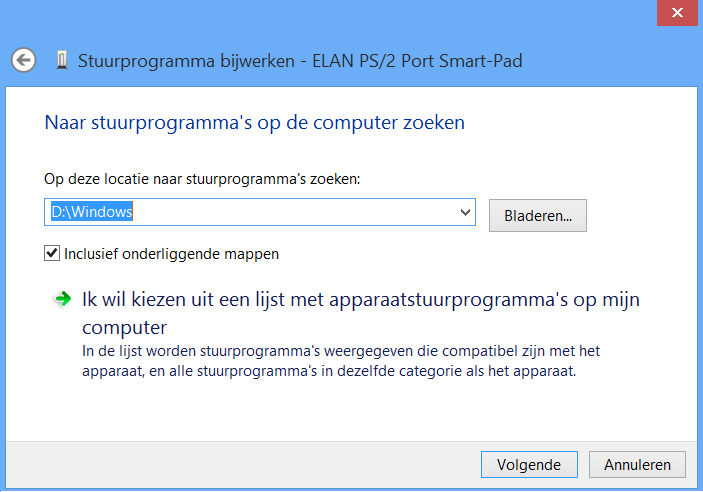
Afbeelding 7: Drivers voor randapparatuur onder Windows 8, meestal vindt Windows 8 ze zelf in de Windows map op de Windows 7 partitie.
Windows 8 bedienen
Windows 8 ziet er anders uit dan Windows 7 en de bediening wijkt ook af. Veel heeft Microsoft daar zelf over geschreven op
http://windows.microsoft.com/nl-nl/windows-8. Ik vind deze artikelen lezenswaardig.
Op http://windows.microsoft.com/nl-nl/windows-8/mouse-keyboard-whats-new staat een introductie in de omgang met Windows 8 met toetsenbord en muis.
Op http://windows.microsoft.com/nl-nl/windows-8/keyboard-shortcuts staat een uitputtende lijst van sneltoetsen.
Windows 8 verwijderen
Bevalt Windows 8 niet (?) dan kun je het kun je het zowel onder Windows 8 als onder Windows 7 uit het bootmenu verwijderen.
In de Systeemconfiguratie, op te starten met het commando msconfig, kun je onder het tabje Computer opstarten Windows 8 weer verwijderen uit het bootmenu.
De virtuele schijf kun je van de echte schijf wissen en je zult nooit meer weten dat je het ooit geprobeerd hebt.
Conclusie
Het verhaal opschrijven kost meer moeite dan een virtuele Windows 8 machine in te richten. Dat zijn uiteindelijk een paar handelingen, en veel wachten.
Ik vind het een handige methode om Windows 8 te testen. Windows 8 draait (bijna) op de echte hardware die je hebt, je kunt dus ervaren hoe het draait op jouw computer en je kunt kijken of Windows 8 wat voor je is.
Met dank aan Harold Wong en de onbekende auteur van WindowsWebWereld voor hun duidelijke verhaal.
Downloads
SecurAble: (114 kB)
Windows 8 evaluatie: (3,25 GB, bij voorkeur de 64 bits versie)
Magic ISO Manager: (1,28 MB)
ImageX: (470 KB)
Blog Harold Wong
Blog webwereld
Windows 8 bedienen
Introductie in de omgang met Windows 8 met een toetsenbord en muis
(Uitputtende) lijst van sneltoetsen
Diskpart
Gebaseerd op een blog op WindowsWebWereld.
Virtuele schijf aanmaken met Windows 7 Home
Start een commandoprompt (dosbox) op met administratorrechten door op de startknop te klikken en vervolgens Alle programma's en Bureau‑accessoires te kiezen.
Rechtsklik op Opdrachtprompt en selecteer uit het afrolmenu Als administrator uitvoeren.
Bevestig de vraag van het gebruikersaccountbeheer en je bent klaar om diskpart op te starten.

Afbeelding 8
Geef het commando diskpart. Diskpart is een programma dat onder de dosprompt draait en afgesloten kan worden met exit.
C:\Windows\system32>diskpart
Microsoft DiskPart-versie 6.1.7601
Copyright (C) 1999-2008 Microsoft Corporation.
Op computer: ASUS
Met het commando list disk krijg je een overzicht van de harde schijven in je computer.
In mijn laptop zit een harde schijf van 238 (verkocht als 256) GigaByte.
DISKPART> list disk
Schfnr. Status Grootte Vrij Dyn GPT
-------- ------------- ------- ------- --- ---
Schf 0 Online 238 GB 0 B
Selecteer de harde schijf waar je de virtuele harde schijf wilt maken met select disk 0.
In de beste computertradities is de eerste schijf natuurlijk schijf nul, en met één schijf is de keuze niet moeilijk.
DISKPART> select disk 0
Schijf 0 is nu de geselecteerde schijf.
Met het commando list vol krijg je een overzicht van de indeling van de gekozen schijf.
Ik heb in mijn schijf ingedeeld in twee primaire partities, een C:-schijf voor Windows en de programma's en een D:-schijf voor data.
DISKPART> list vol
Volume ### Ltr Label FS Type Grootte Status Info
---------- --- ----------- ----- ---------- ------- --------- --------
volume 1 C Win7 NTFS partitie 150 GB In orde Systeem
volume 2 D DATA FAT32 partitie 88 GB In orde
Een virtuele harde schijf maak je met een lang commando waarmee je de locatie aangeeft, de grootte en of de schijf direct gemaakt moet worden. Het commando dat ik gebruik is
create vdisk file=c:\Windows8.vhd maximum=30720 type=expandable.
De locatie is bij mij de C:-schijf, omdat je een virtuele schijf op een NTFS partitie moet maken. Ik zet de virtuele schijf in de hoofddirectory, maar iedere locatie is mogelijk.
De logische locatie is C:\Users\<gebruikersnaam>\Documents\Virtual Machines.
Op de schijf installeer ik Windows 8, die geef ik 30 GB (1024*30) ruimte.
Met expandable geef ik aan dat de schijf niet direct voor de volle 30 GB aangemaakt moet worden, maar pas met het vullen van de schijf moet gaan groeien.
DISKPART> create vdisk file=c:\Windows8.vhd maximum=30720 type=expandable
100 procent voltooid
Het virtueleschijfbestand is gemaakt.
Met select vdisk file=c:\Windows8.vhd selecteer je de zojuist gemaakte virtuele schijf, nodig om het volgende commando op deze schijf uit te voeren.
DISKPART> select vdisk file=c:\Windows8.vhd
Het virtuele-schijfbestand is geselecteerd.
Met attach vdisk koppel je de virtuele schijf (vergelijkbaar met mount onder Linux).
DISKPART> attach vdisk
100 procent voltooid
Het virtuele-schijfbestand is verbonden.
En met het commando exit verlaat je diskpart weer.
DISKPART> exit
DiskPart afsluiten…
C:\Windows\system32>
Als je in diskpart help intypt krijg je een overzicht van alle mogelijke commando's en een korte uitleg.
Downloads
Windows 8 Enterprise Evaluate
Daemon tools
Magic ISO CD/DVD Manager (freeware)
ImagiX, een tool uit de WAIK.
Bron: Jan Chris ©, eerder gepubliceerd in de Computer Express 3 van 2013
Je kunt mij mailen op janpuntchrisatpvcfpuntnl.